Instalación de FlujoTV
Descarga e instala FlujoTV en tu dispositivo en minutos.
Descarga la app
Android / TV BoxElige tu dispositivo y descarga la versión correspondiente. Si tu TV no permite descargar desde el navegador, usa el método con Downloader (sección siguiente).
Instalar en Android TV con Downloader
Tutorial paso a pasoSi tu TV no puede descargar directamente, sigue este método con la app Downloader. Es rápido y funciona en cualquier Android TV o TV Box.
Abre la tienda de aplicaciones de tu TV, busca Downloader y descárgala.
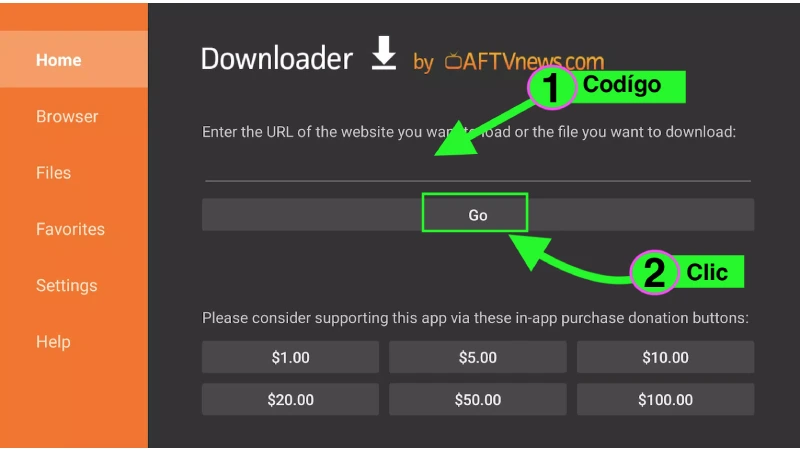
Abre Downloader, ve a Home e ingresa este código en el campo de URL:
Debería verse similar a esta imagen antes de iniciar la descarga:
Confirma la descarga y cuando termine, presiona Instalar.
Si ves «no tienes permisos para instalar apps de terceros», ve a:
Ajustes → Seguridad → Instalar apps desconocidas (varía por modelo) y habilita el permiso para Downloader.
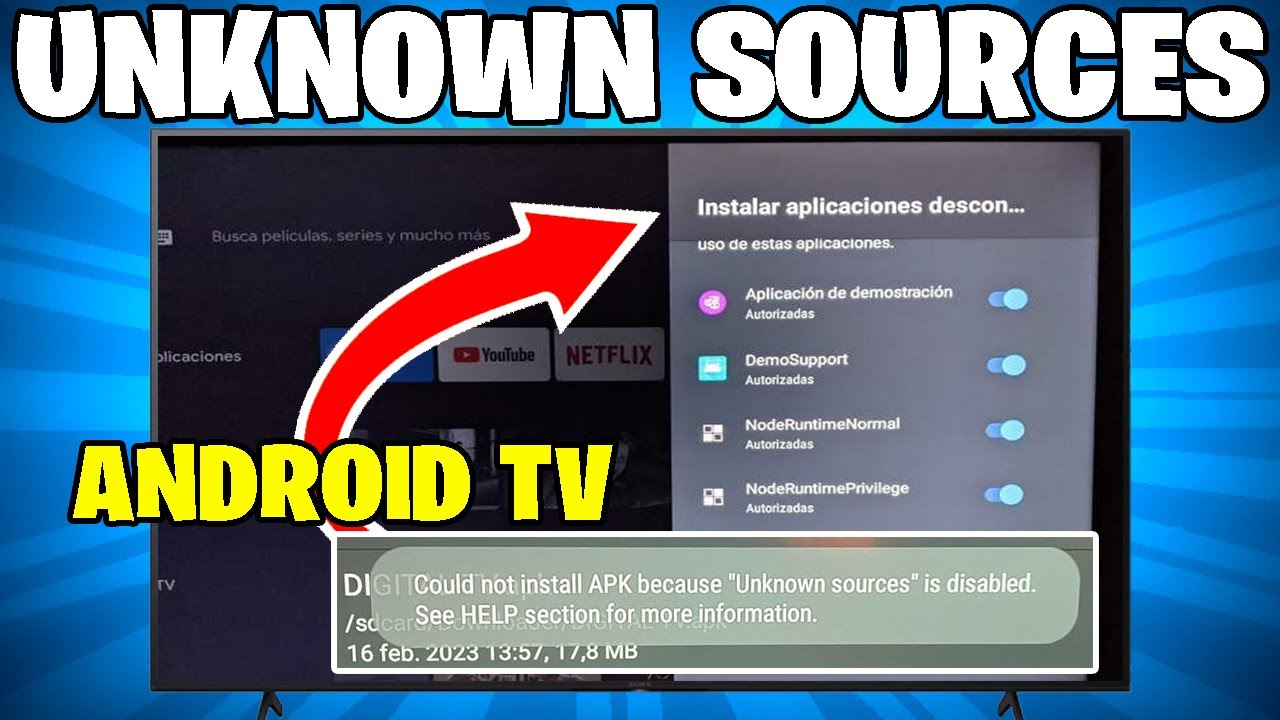
Vuelve a Downloader y finaliza la instalación de FlujoTV.
Al abrir la app te pedirá usuario y contraseña. Ingresa los datos que te proporcionamos.
Resolución de problemas — Fire TV
⚠️ Advertencia en pantallaSigue estos pasos cuidadosamente para solucionarlo.
Desde la pantalla principal navega a:
Inicio → Ajustes → Preferencias → Configuración de privacidad
Selecciona la opción y desactívala.
Regresa al menú anterior, entra en Datos sobre el uso del dispositivo y selecciona Desactivar.
Regresa nuevamente y selecciona Recopilar datos del uso de las apps → Apagar.
Ubica la opción Anuncios basados en intereses y apágala.
Una vez completados todos los pasos es obligatorio reiniciar. Puedes hacerlo de dos formas:
Después del reinicio, la aplicación debería funcionar sin advertencias.